Mon site Drupal, en local, avec WAMP
WAMP est une suite de logiciels sous licence GPL. Elle est donc disponible gratuitement et est fréquemment utilisée par les utilisateurs du système d'exploitation Windows pour la mise en place d'un serveur web local complet. Cette suite se compose principalement de :
- Apache : le serveur WEB ;
- Mysql ou MariaDB pour l'utilisation de Bases de Données ;
- PHP pour le langage de programmation.
Je l'utilise pour le développement du site web que vous consultez actuellement.
1. Installation du serveur local
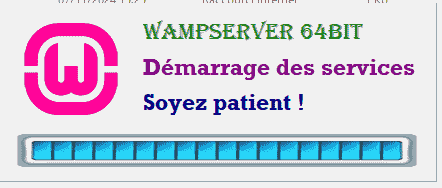
Dès que l'exécution de fichier téléchargé (par exemple "wampserver3.3.7_x64.exe" ) est terminée, nous disposons d'un raccourci sur le fichier "wampmanager.exe" présent à la racine du dossier d'installation. Son exécution démarre l'ensemble des outils nécessaire au fonctionnement d'un serveur web local.
Son exécution démarre l'ensemble des outils nécessaires au fonctionnement d'un serveur web local.
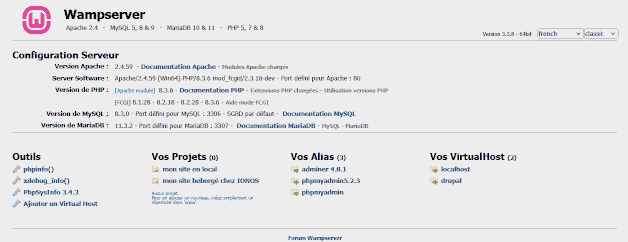
A l'adresse Http://localhost, le site local présente la page d'accueil WampServer.
2. Utiliser Composer pour installer Drupal
Pour le système d'exploitation Windows, la meilleure méthode consiste à télécharger et exécuter le fichier "Compositeur-Setup.exe" sur le site "getComposer.org". Cela installera la dernière version de Composer. Pensez, éventuellement, à modifier la variable d'environnement "PATH" de votre système Windows pour pouvoir lancer "composer" à partir de n'importe dossier de votre PC.
Ouvrez un terminal (Windows PowerShell) pour exécuter depuis la racine de votre disque (ie : C:\) , les deux commandes suivantes :
composer (pour vérifier le bon fonctionnement de composer) ;

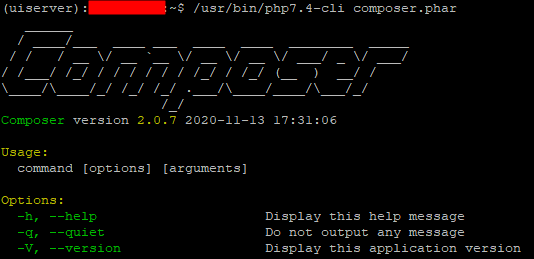
L'image ci-dessous, qui donne la version et les options et les arguments de la commande "composer", montre que le programme composer est installé correctement.
- composer create-project drupal/recommended-project drupal : pour placer le code d'un site Drupal dans le dossier c:\drupal.
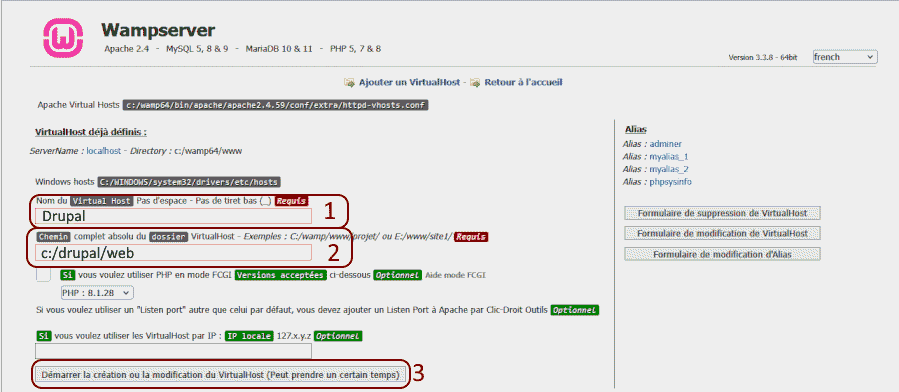
Lorsque cette mise en place est terminée, pour personnaliser votre site sous Drupal, il faut créer un hôte virtuel. Pour cela, cliquer sur le lien "Ajouter un Virtual Host" qui figure dans la liste des outils (en bas à gauche) de la page d'accueil WampServer (cf. §1).
Dans la page "Ajouter un VirtualHost qui s'est ouverte (et qui est illustrée par l'image ci-dessous), je complète :
la zone de saisie "Nom du VirtualHost" (point 1 de l'image) en écrivant Drupal (par exemple) ;
la zone de saisie "Chemin complet.." (point 2 de l'image) en écrivant c:/drupal/web (c'est le dossier où figure le fichier "index.php" correspondant à la page d'accueil d'un site sous Drupal, dans notre exemple d'installation de site) ;
enfin, je clique sur le bouton "démarrer la création..." (point 3 de l'image).
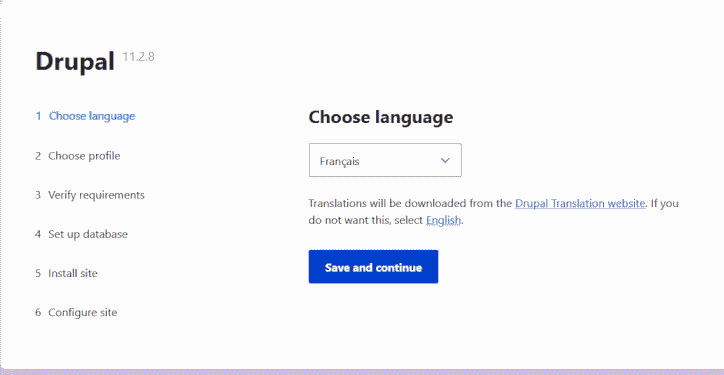
A partir de maintenant, l'adresse "http://drupal/index.php" affiche la page d'accueil du site local sous Drupal (cf image ci-dessous).
Je peux donc débuter la personnalisation de mon site Drupal en local.
3. Afficher l'icône Wamp dans la barre des tâches
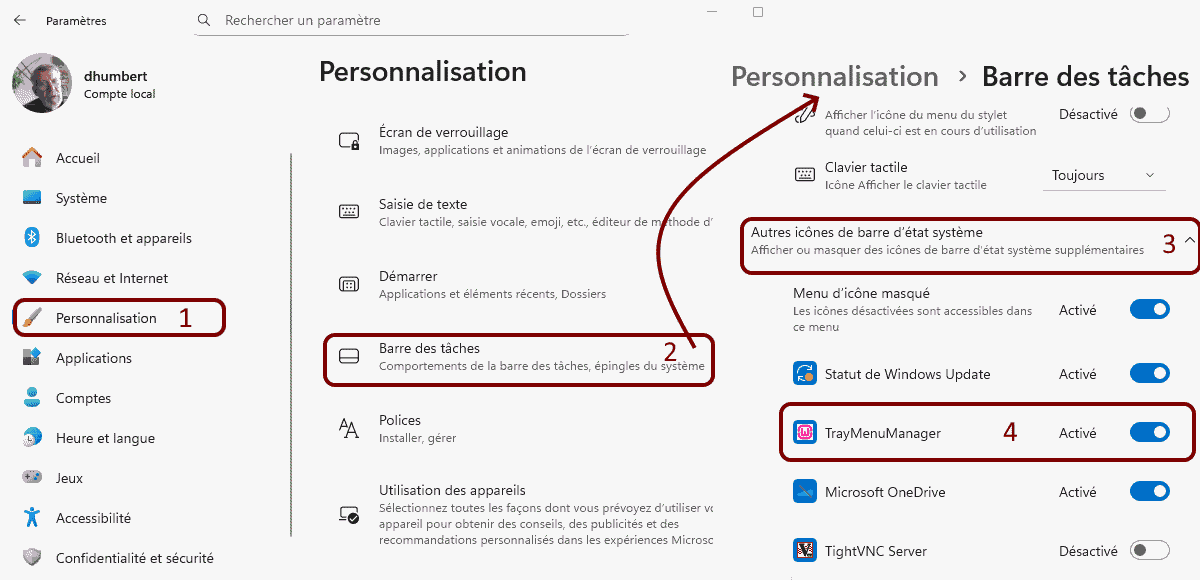
Pour cela, effectuez un clic-Droit dans une zone vide de la barre des tâches pour accéder aux "Paramètres de la Barre des tâches" puis comme l'illustre l'image ci-dessous :
cliquez sur "Personnalisation", puis faire défiler en partie droite pour visualiser le menu "Barre des tâches" ;
cliquez sur "Barre des tâches", puis faire défiler pour visualiser le menu "Autres icônes de la barre des tâches" ;
cliquez sur "Autres icônes de la barre des tâches" pour développer ce menu ;
activer "TrayMenuManager".
L'icône
 caractéristique de Wamp est maintenant présente dans la barre des tâches.
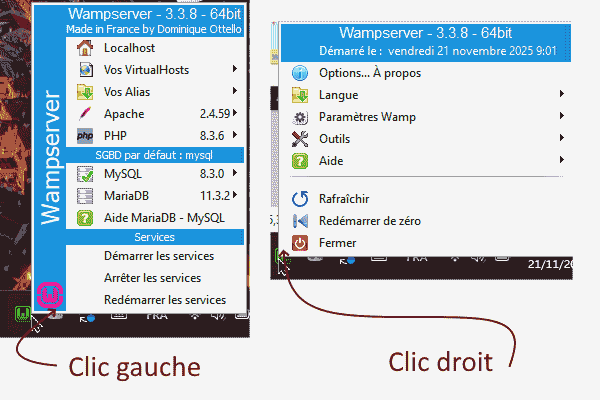
En cliquant avec le bouton droit ou avec le bouton gauche de la souris sur l'icône obtenue, vous aurez accès, comme le montre l'image jointe, aux divers menus de Wamp.
4. Mise à jour
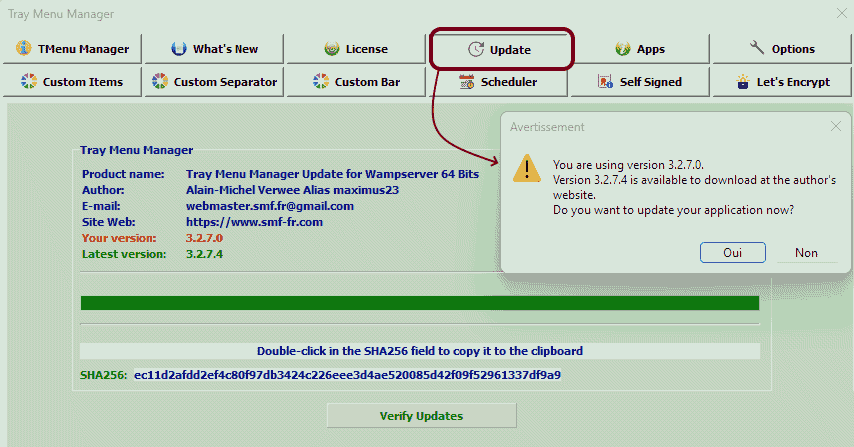
Faire un clic droit sur l’icône WampManager pour visualiser l'item "Options...A Propos". Un clic sur celui-ci ouvre le gestionnaire de menu de la barre d'état "Tray Menu Manager" qui permet les mises à jour à travers l'onglet "Update" comme illustré ci-dessous.